
Обзор возможностей
Если вам нужно временно или окончательно убрать у пользователя доступ к Панели управления Клиента, то вы можете:
-
Деактивировать пользователя — он останется в списке пользователей аккаунта, но не сможет пройти авторизацию и воспользоваться правами своей роли.
-
Удалить пользователя — он будет удален из списка пользователей аккаунта и лишен прав своей роли. Если пользователь был прикреплен только к одному аккаунту, то он больше не сможет авторизоваться в Панели управления Клиента.
Влияние на уведомления
Деактивация и удаление пользователей влияют на возможность получать уведомления в платформе:
-
После деактивации пользователь перестанет получать все уведомления, но остается в числе получателей как технический или финансовый контакт.
-
После удаления пользователь также перестанет получать все уведомления, но если он был техническим или финансовым контактом, вместо него автоматически будет назначен Владелец аккаунта.
Рекомендуем проверить и при необходимости обновить получателей уведомлений, если вы собираетесь деактивировать или удалить пользователей аккаунта.
Если нужно, чтобы пользователь получал уведомления, но не имел доступа к разделам Панели управления Клиента и не мог управлять подписками, назначьте ему роль "Пользователь" и сделайте его техническим или финансовым контактом.
Подробнее см. Получатели уведомлений.
Деактивация пользователя
Для деактивации пользователя:
-
Откройте Панель управления Клиента (https://uz.noventiq.market/client) и пройдите авторизацию.
-
Нажмите название аккаунта в заголовке ➀.
-
Выберите аккаунт, с которым связан нужный пользователь, в выпадающем меню ➁.

-
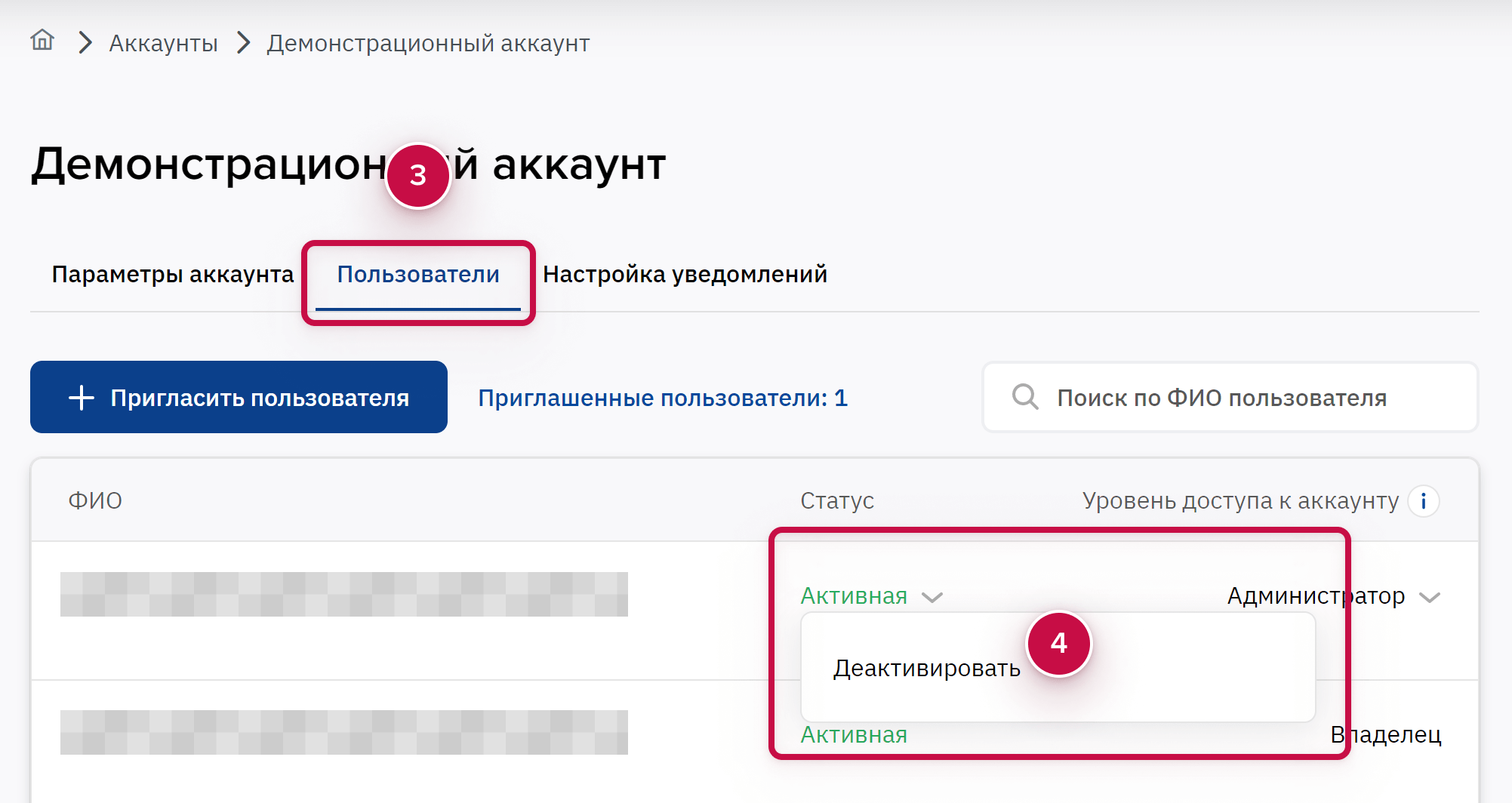
Перейдите на вкладку Пользователи ➂. Раздел содержит список пользователей, имеющих доступ к аккаунту, и их роли.
-
Для нужного пользователя в столбце Статус выберите в меню Деактивировать ➃.
-
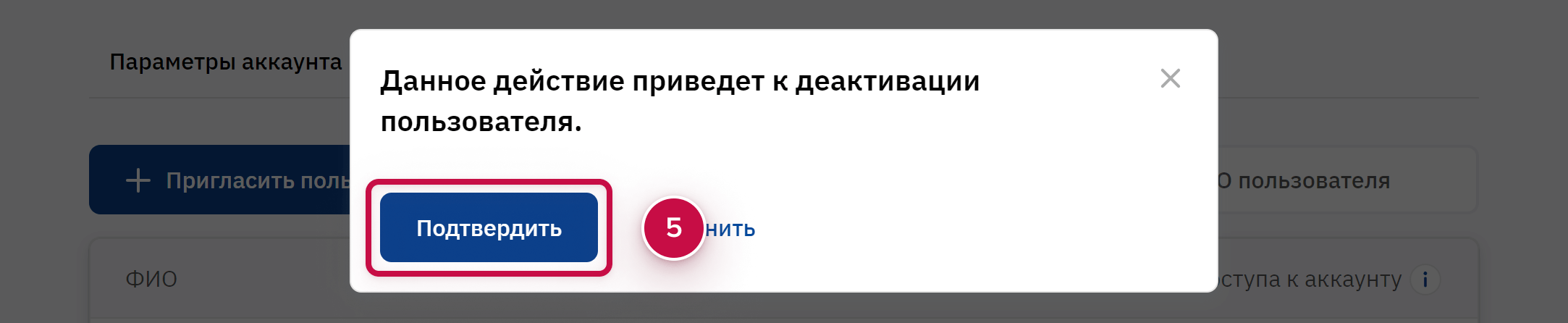
Нажмите Подтвердить ➄.
Если нужно вернуть пользователю доступ к аккаунту, активируйте его через меню в столбце Статус.
Удаление пользователя
Для удаления одного или сразу нескольких пользователей:
-
Откройте Панель управления Клиента (https://uz.noventiq.market/client) и пройдите авторизацию.
-
Нажмите название аккаунта в заголовке ➀.
-
Выберите аккаунт, с которым связан нужный пользователь, в выпадающем меню ➁.
-
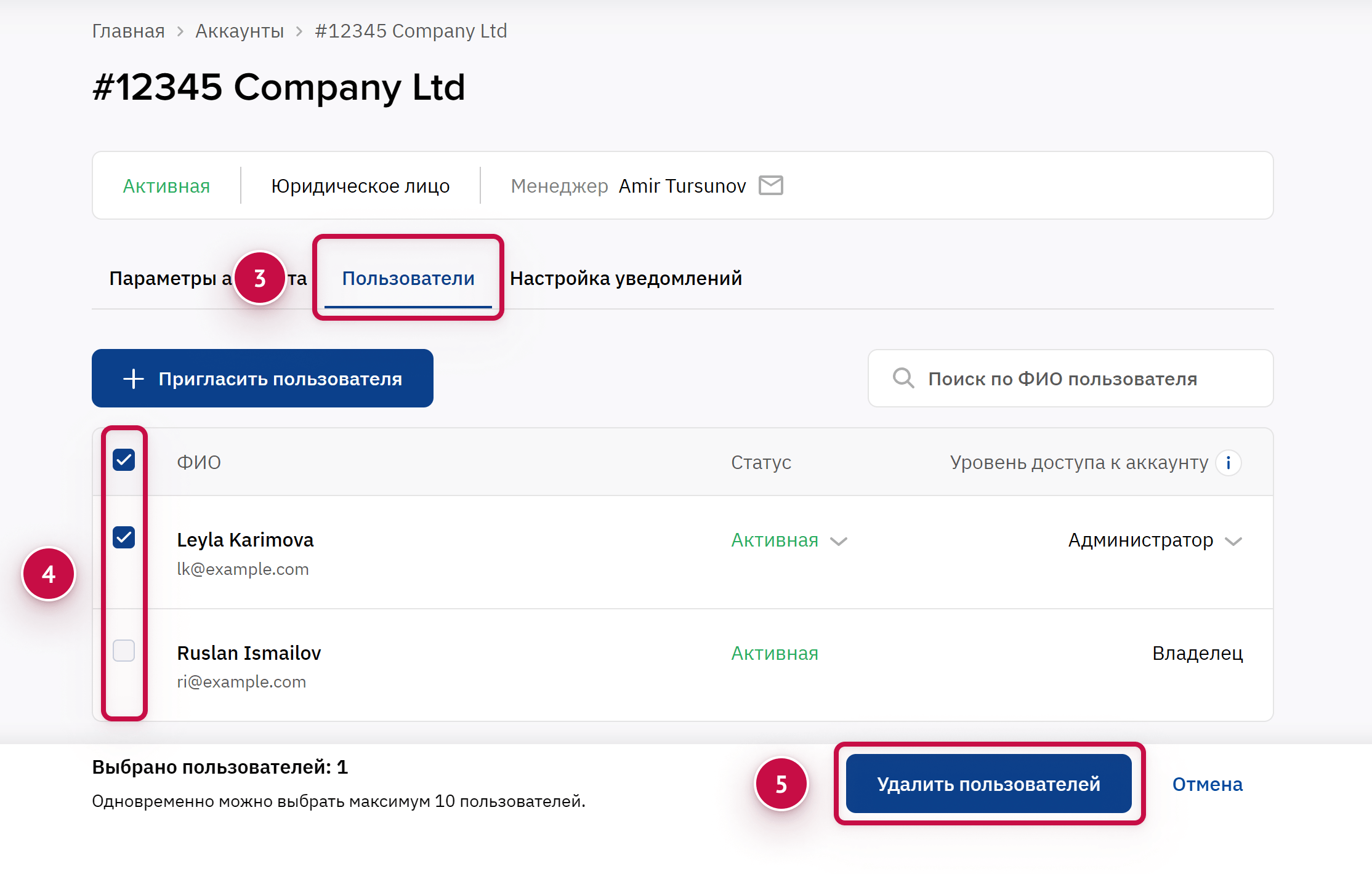
Выберите раздел Пользователи ➂. Раздел содержит список пользователей, имеющих доступ к аккаунту, и их роли. Если у вас больше 10 пользователей, список разделяется на страницы. За один раз можно удалить пользователей только на одной странице.
-
Установите флажки ➃ для пользователей, которых нужно удалить. Внизу страницы появится строка с числом выбранных пользователей и кнопками. Чтобы выбрать всех пользователей на странице, установите флажок в заголовке таблицы. Исключение: нельзя выбрать самого себя и Владельца аккаунта.
-
Внизу страницы нажмите Удалить пользователей ➄.
-
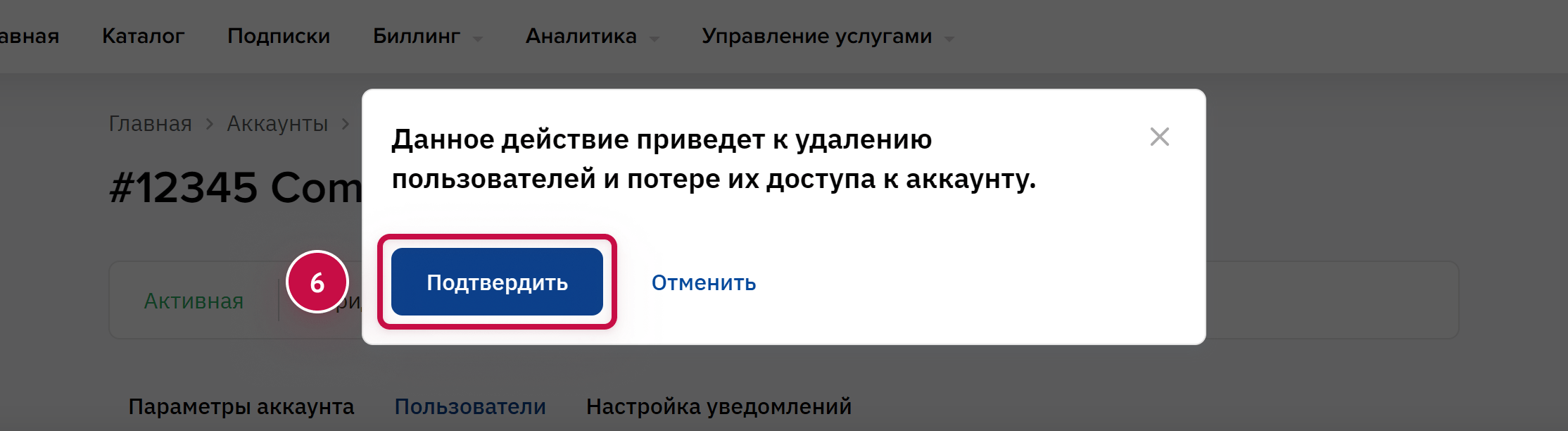
Нажмите Подтвердить ➅. Список пользователей обновится автоматически.
Если нужно вернуть удаленному пользователю доступ к аккаунту, отправьте ему приглашение.
Noventiq Market Узбекистан
|
Служба поддержки |
|
|
Служба поддержки по Microsoft |
|
|
Панель управления Клиента |
|
|
Каталог |