
En la sección Administración de servicios, puede asignar y quitar licencias a usuarios de su tenant en la red de Microsoft.
Para ver una lista de los usuarios de su tenant en la red de Microsoft y asignarles o quitarles licencias:
-
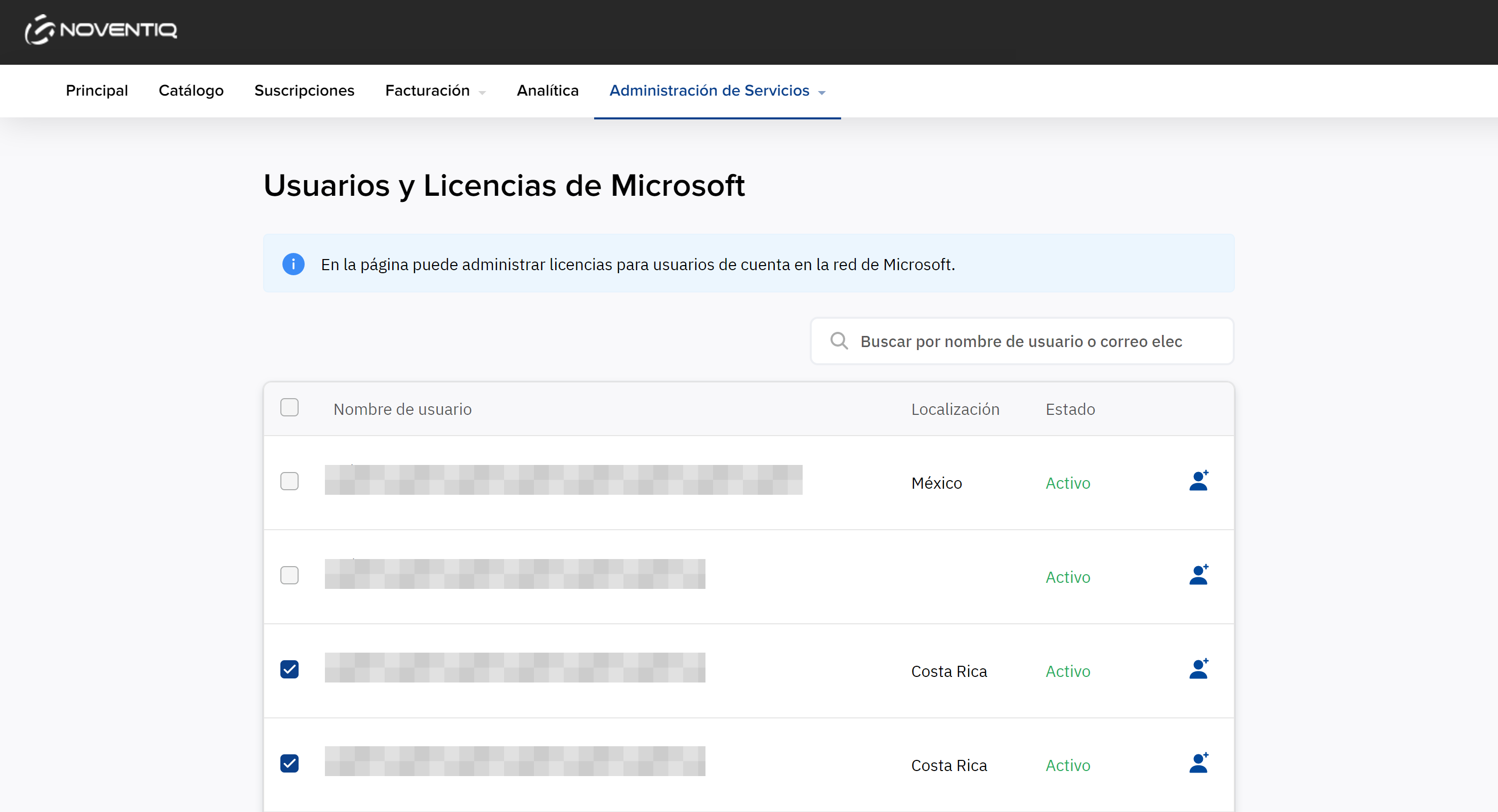
Vaya a la sección Administración de servicios > Usuarios y licencias de Microsoft. Se mostrará una lista de los usuarios de su tenant en la red de Microsoft con las siguientes columnas:
-
Casilla de verificación para seleccionar hasta 10 usuarios para la gestión de licencias de grupo.
-
Nombre completo y correo electrónico del usuario — el nombre completo del usuario y su correo electrónico.
-
Ubicación — el país o la región donde el usuario pretende utilizar la licencia. Si no hay ubicación, al usuario se le asigna un país o región de revendedor junto con la licencia.
-
Estado — estado del usuario. No afecta la capacidad de asignar una licencia al usuario.
-
Icono


-
Si en su lugar ves un mensaje que indica que la acción no está disponible, sigue las instrucciones:
-
Haga click en el enlace de invitación.
-
Inicie sesión en el portal de Microsoft con el rol de Global Admin.
-
Confirme la invitación.
-
Regrese a la página de Panel de Control del Cliente y actualice la página.
Para más detalles, consulte Otorgar acceso.
-
Seleccione los usuarios:
-
Si desea asignar o eliminar licencias para un solo usuario, haga clic
-
Si desea asignar o quitar licencias a varios usuarios a la vez:
-
Marque las casillas en las filas correspondientes. Aparecerá una línea en la parte inferior de la página con el número de usuarios y botones seleccionados. Para seleccionar todos los usuarios que se muestran en la lista, seleccione la casilla de verificación en el encabezado de la columna.
-
En la parte inferior de la página, haga clic en Asignar licencias.
-
-
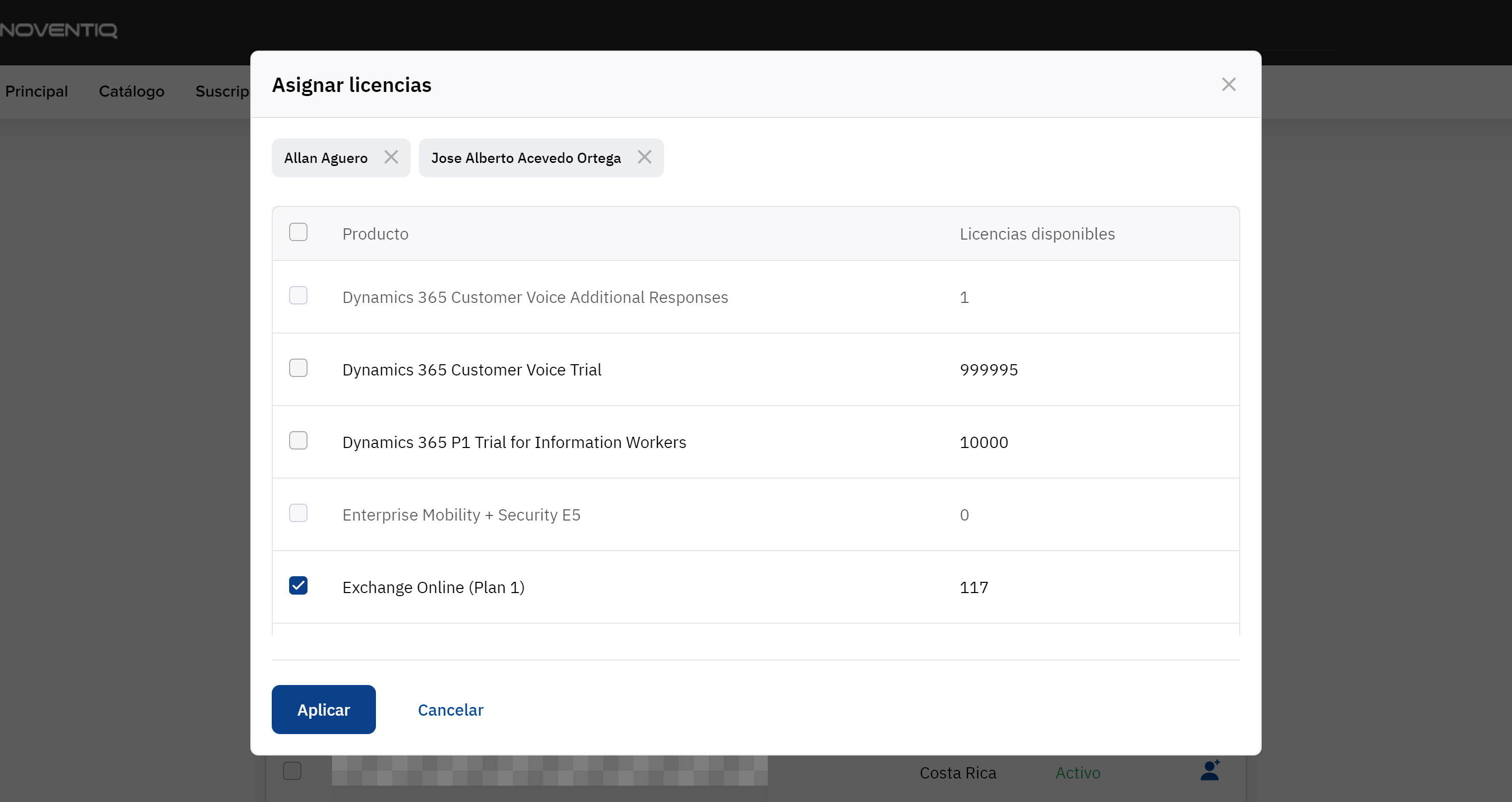
En la página Asignación de licencias, verifique qué licencias ya están asignadas a los usuarios seleccionados:
-
Se muestra la lista de usuarios seleccionados con la opción de eliminar si hay más de uno.
-
La lista de licencias contiene las siguientes columnas:
-
La casilla de verificación que muestra si la licencia está asignada a todos los usuarios seleccionados o no.
-
Producto — el nombre de la licencia.
-
Número de licencias disponibles — el número de licencias que se pueden asignar actualmente a los usuarios.
-
-
-
-
Seleccione las casillas de verificación de las licencias que deben asignarse a todos los usuarios seleccionados y desactive las casillas de verificación de las licencias que desea eliminar. El número de licencias disponibles se recalcula automáticamente. Si no hay suficientes licencias disponibles para asignar a todos los usuarios seleccionados, la casilla de verificación de la licencia no está disponible para la instalación.
-
Haga clic en Guardar cambios.
Noventiq Market Costa Rica
|
Soporte para el funcionamiento del Panel de Control del Cliente |
|
|
Soporte técnico con productos de Microsoft |
|
|
Apoyo en asuntos financieros |
|
|
Panel de Control del Cliente |
|
|
Catálogo |