
El Panel de Control del Cliente le permite gestionar solo roles básicos como Owner, Contributor, y Reader. Para utilizar funciones avanzadas de roles, visite Azure Portal.
Para asignar un rol a los usuarios de una de sus suscripciones al Plan Microsoft Azure:
-
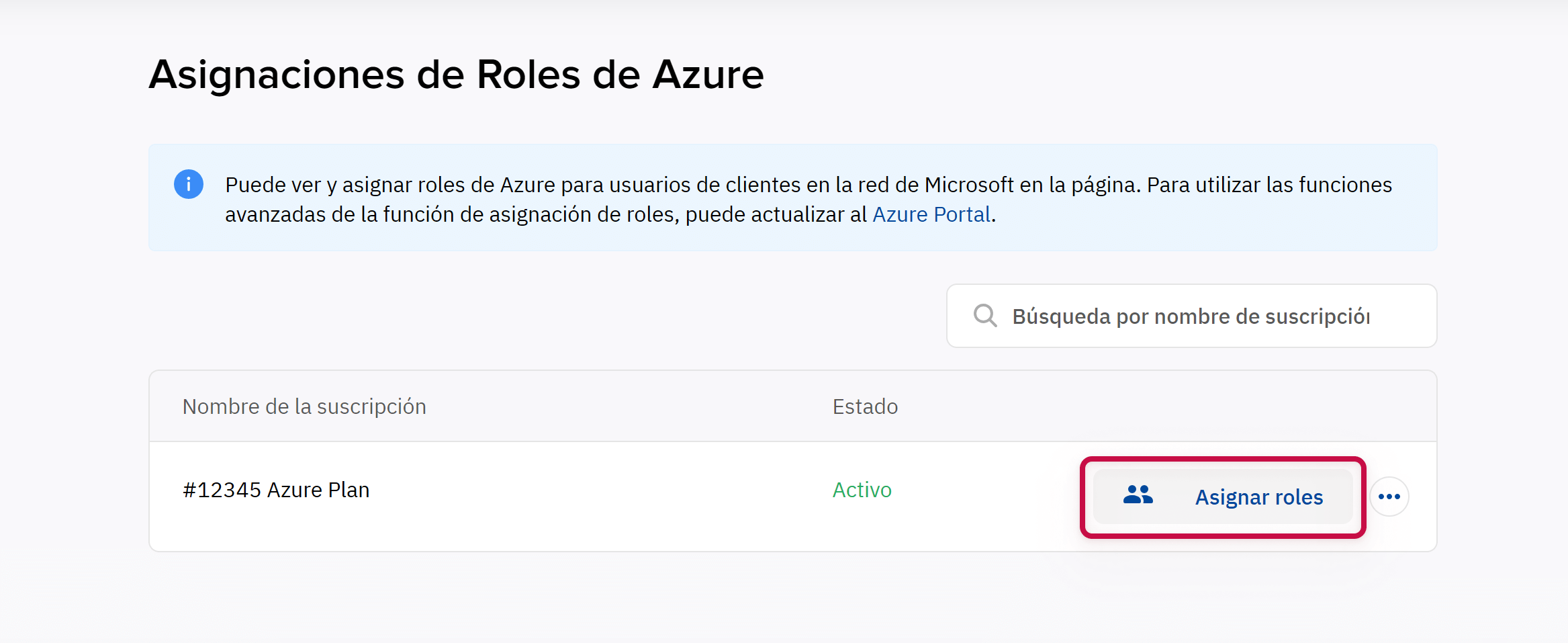
Vaya a Administración de servicios > Asignaciones de roles de Azure. La lista de suscripciones al Plan Microsoft Azure de su tenant de Microsoft se muestra con las siguientes columnas:
-
El ID y nombre de una suscripción en la plataforma.
-
El estado de una suscripción en la plataforma. No afecta la capacidad de asignar roles.
-
El botón Asignar roles.
-
El botón menú

-
-
-
Encuentre la suscripción requerida. Si su tenant de Microsoft tiene más de 10 suscripciones, se utiliza la paginación para la lista. Para ir a la página siguiente o a cualquier otra, utilice los botones de paginación en la parte inferior de la página. Puede encontrar una suscripción en la lista por parte de su ID o nombre. Arriba de la lista, en el campo de búsqueda, comience a ingresar el ID o el nombre de la suscripción requerida. La lista de suscripciones se actualiza automáticamente según su entrada.
-
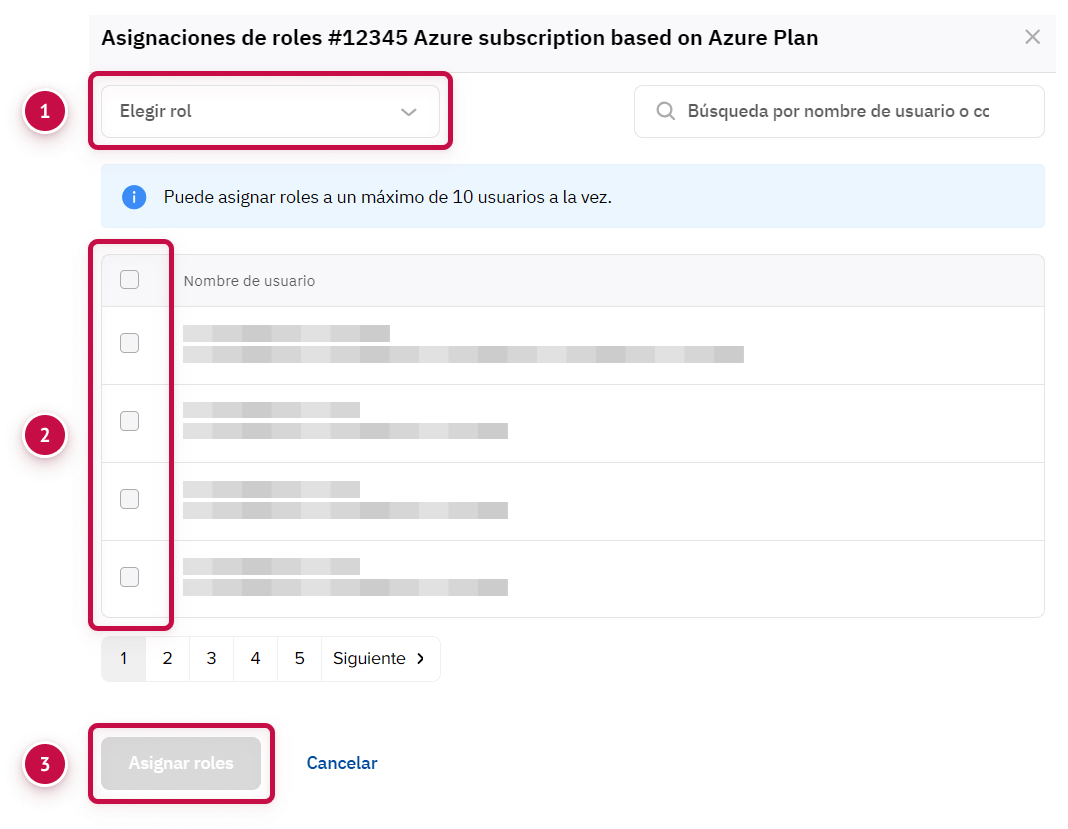
En la fila con la suscripción requerida, haga clic en Asignar roles. Aparecerá la ventana Asignaciones de roles con el ID y el nombre de la suscripción seleccionada y la lista de usuarios que pueden tener un rol en la suscripción.
Si en su lugar ves un mensaje que indica que la acción no está disponible, sigue las instrucciones:
-
Haga click en el enlace de invitación.
-
Inicie sesión en el portal de Microsoft con el rol de Global Admin.
-
Confirme la invitación.
-
Regrese a la página de Panel de Control del Cliente y actualice la página.
Para más detalles, consulte Otorgar acceso.
-
En la lista, seleccione el rol que necesita asignar a los usuarios:
-
Owner — Administradores de suscripciones con acceso completo para administrar todos los recursos, incluida la capacidad de asignar roles de usuario.
-
Contributor — Acceso completo para gestionar todos los recursos, pero no permite asignar roles de usuario.
-
Reader — Acceso para ver todos los recursos, pero no permite realizar ningún cambio.
-
-
Seleccione los usuarios requeridos seleccionando sus casillas de verificación. Si su tenant de Microsoft tiene más de 4 usuarios, se utiliza la paginación para la lista y puede seleccionar hasta 10 usuarios. Para ir a la página siguiente o a cualquier otra, utilice los botones de paginación en la parte inferior de la página. Puede encontrar un usuario en la lista por parte de su nombre o correo electrónico. Arriba de la lista, en el campo de búsqueda, comience a ingresar el nombre o correo electrónico del usuario requerido. La lista de usuarios se actualiza automáticamente según sus datos.
-
Haga clic en Asignar roles.
Noventiq Market Chile
|
Soporte para el funcionamiento del Panel de Control del Cliente |
|
|
Soporte técnico con productos de Microsoft |
|
|
Apoyo en asuntos financieros |
|
|
Panel de Control del Cliente |
|
|
Catálogo |