
Visión general
Si necesita suspender temporalmente el acceso o eliminar permanentemente el acceso de un usuario al Panel de Control del Cliente, puede realizar las siguientes acciones:
-
Desactivar un usuario: El usuario seguirá apareciendo en la lista de usuarios de la cuenta, pero ya no podrá iniciar sesión ni utilizar los permisos asociados con su rol.
-
Eliminar un usuario: El usuario será eliminado de la lista de usuarios de la cuenta y perderá todos los permisos asociados con su rol. Si el usuario está asignado solo a una cuenta, ya no puede iniciar sesión en el Panel de Control del Cliente.
Impacto en las notificaciones
La desactivación y eliminación de usuarios afecta su capacidad para recibir notificaciones de la plataforma:
-
Después de la desactivación, el usuario ya no recibirá ninguna notificación, pero seguirá apareciendo como destinatario si es designado como contacto técnico o de facturación.
-
Después de la eliminación, el usuario también dejará de recibir notificaciones. Sin embargo, si eran un contacto técnico o de facturación, se asignará automáticamente al propietario de la cuenta para reemplazarlos.
Recomendamos revisar y actualizar los destinatarios de las notificaciones, si es necesario, antes de desactivar o eliminar usuarios de la cuenta.
Si desea que el usuario reciba notificaciones pero restrinja su acceso a las secciones del Panel de Control del Cliente y evite que administre suscripciones, asígneles el rol de "Usuario" y conviértalos en un contacto técnico o de facturación.
Para más detalles, consulte Destinatarios de las notificaciones.
Desactivación de un usuario
Para desactivar un usuario:
-
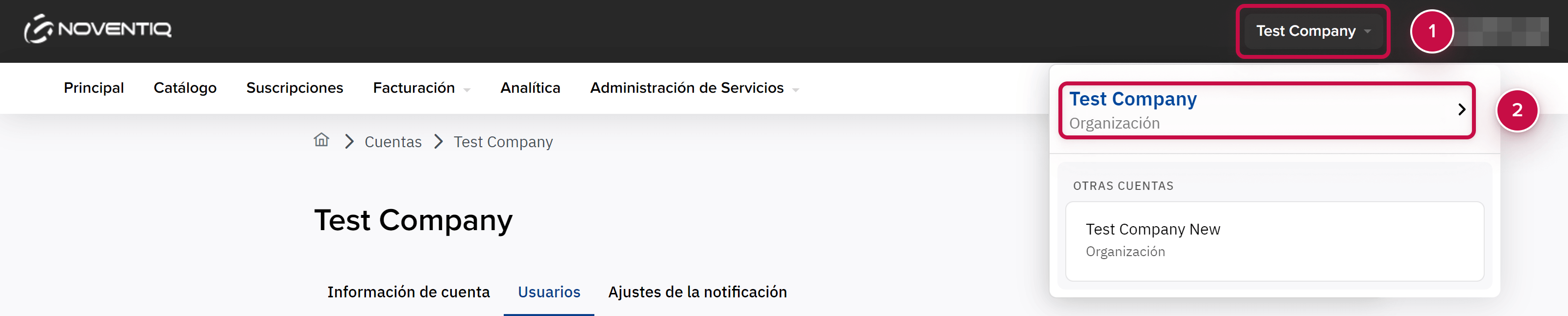
Haga clic en el nombre de la cuenta en el encabezado ➀.
-
Seleccione la requerida cuenta desde el menú ➁.
-
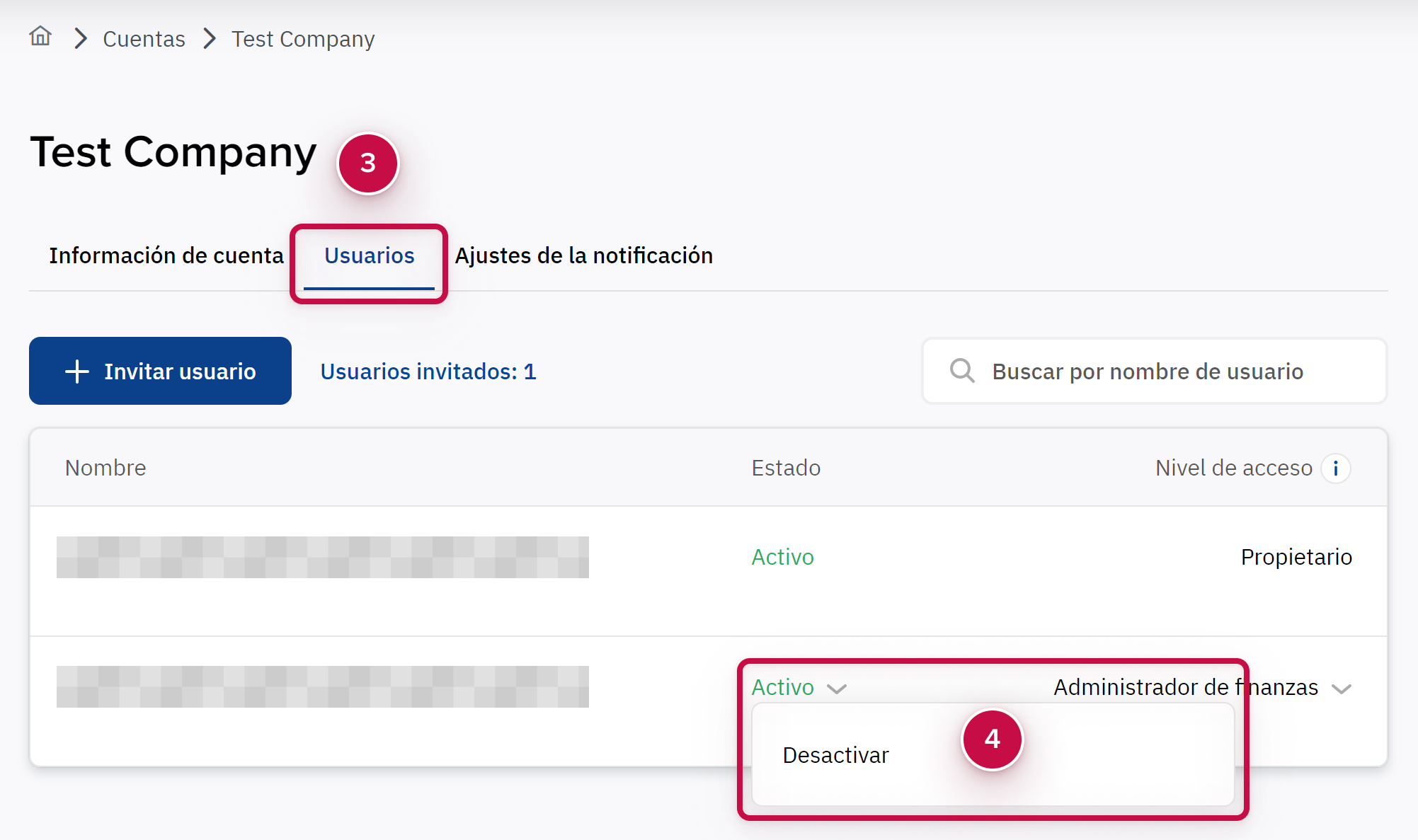
Vaya a la sección Usuarios ➂. La sección contiene una lista de usuarios que tienen acceso a la cuenta y sus roles.
-
Para el usuario requerido, en la columna Estado, seleccione Desactivar desde el menú ➃.
-
Haga clic en Confirmar ➄.
Si necesita restaurar el acceso del usuario a la cuenta, active el usuario a través del menú en la columna Estado.

Eliminar un usuario
Para eliminar uno o varios usuarios a la vez:
-
Haga clic en el nombre de la cuenta en el encabezado ➀.
-
Seleccione la requerida cuenta desde el menú ➁.
-
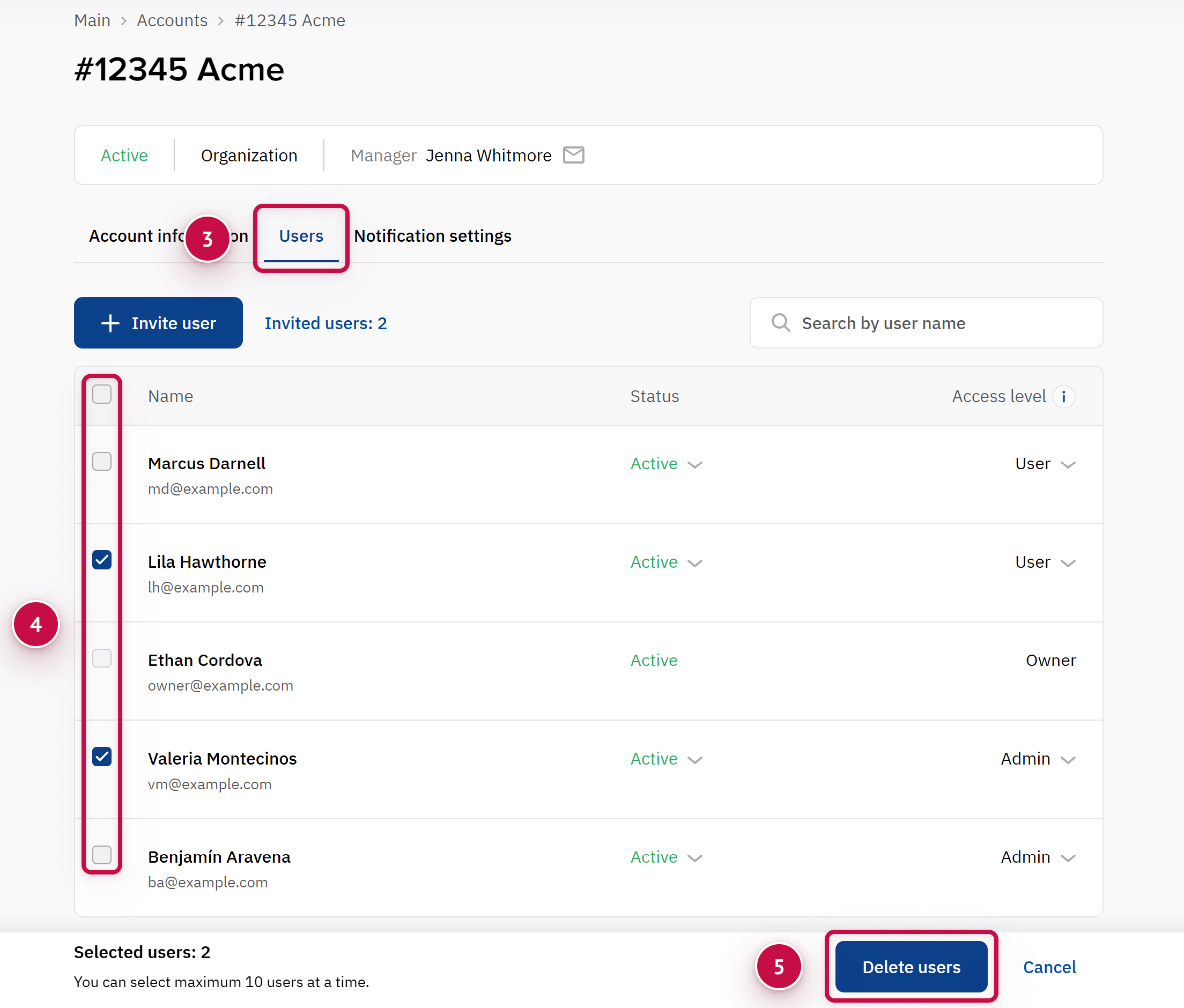
Vaya a la sección Users ➂. La sección contiene una lista de usuarios que tienen acceso a la cuenta y sus roles. Si tiene más de 10 usuarios, la lista se divide en páginas. Solo puede eliminar usuarios en una página a la vez.
-
Seleccione las casillas de verificación ➃ para los usuarios que desea eliminar. Aparecerá una línea con el número de usuarios y botones seleccionados en la parte inferior de la página. Para seleccionar todos los usuarios en la página, seleccione la casilla de verificación en el encabezado de la tabla. Excepción: no puede seleccionarse a sí mismo ni al propietario de la cuenta.
-
Haga clic en Eliminar usuarios ➄ en la parte inferior de la página.
-
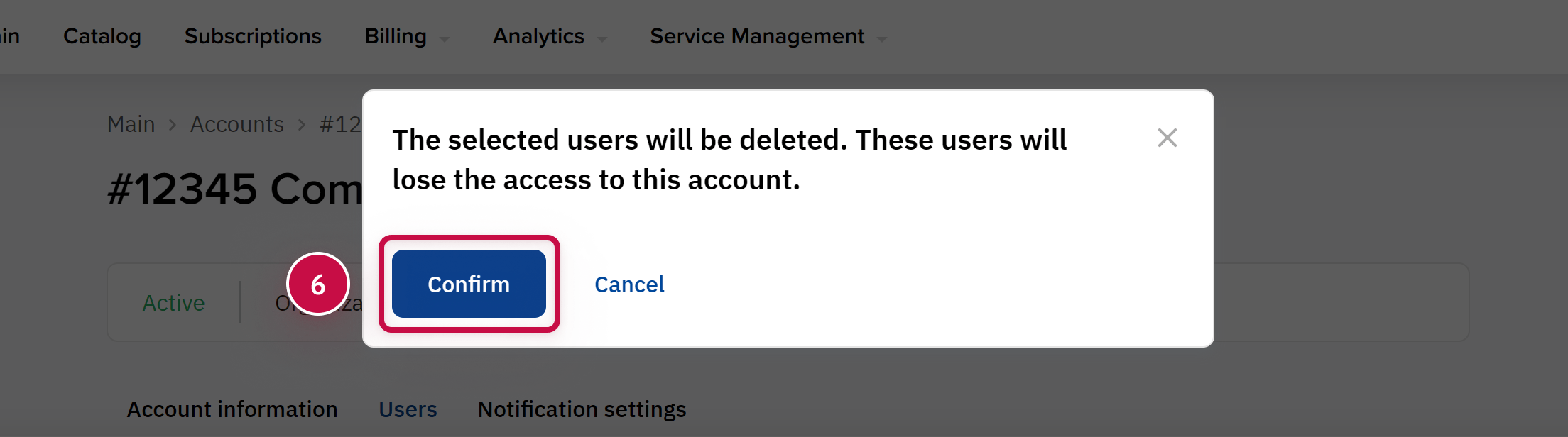
Haga clic en Confirmar ➅. La lista de usuarios se actualizará automáticamente.
Si necesita restaurar el acceso a la cuenta a un usuario eliminado, envíales una invitación.
Noventiq Market Argentina
|
Soporte para el funcionamiento del Panel de Control del Cliente |
|
|
Soporte técnico con productos de Microsoft |
|
|
Apoyo en asuntos financieros |
|
|
Panel de Control del Cliente |
|
|
Catálogo |